
Microsoft Teams 翻訳の仕組み
チームは、会議での言語間のギャップを解消するいくつかの方法を提供しています。オプションを理解すると、適切なアプローチを選択するのに役立ちます。
翻訳字幕(Live Captions with Translation)
は、発話をリアルタイムで転写し、好みの言語に翻訳して画面下部に表示します。字幕は自分だけに表示され、他の参加者には表示されません。
通訳エージェント
は、字幕を超えた新しいAIベースの機能です。翻訳されたオーディオトラックを作成して、元の話者の声の特性を模倣した翻訳を音声で聞こえます。 AI通訳が耳にささやくのと似ています。
多言語音声認識(Multilingual Speech Recognition、MSR)
は、話者が会話の途中で言語を切り替えても自動的に検出し、どの言語を使用しても字幕と転写の精度を維持します。ただし、これらの機能には特定のMicrosoft 365ライセンスが必要です。デフォルトのチームアカウントは同じ言語の字幕のみを提供し、翻訳はできません。
ステップ1:ライセンスの確認と管理者設定の有効化
翻訳字幕を使用する前に、組織のTeams管理者が機能を有効にする必要があります。
IT管理者基準:
- Microsoft Teams 管理センターを開く
- 会議>会議ポリシーに移動
- ユーザーに適用されるポリシーの選択(または新規作成)
- ライブ字幕を「オフ、ただユーザーがオンにできる」または「すべてオン」に設定
- ポリシー変更の保存
管理者権限がない場合は、IT部門に連絡してライブ字幕がアカウントで有効になっていることを確認してください。
ライセンス確認:
翻訳の字幕は、会議の主催者に
次の
ライセンスのいずれかが必要です。一般的なMicrosoft 365 Business Basic、Standard、Premiumプランにはライブ字幕は含まれていますが、翻訳は含まれていません。各国語の戦士になりますが、他の言語への翻訳オプションはありません。
ステップ2:会議中にライブ字幕を有効にする
管理者設定が完了したら、字幕をオンにするのは数回クリックするだけです。
Teams会議中:
- 会議コントロールの追加作業ボタン(3点の「…」)をクリック
- 言語と音声>ライブ字幕をオンにする選択
- 会議画面の下部に字幕が表示される

ステップ3:翻訳言語を設定する
これで翻訳を設定する番です。
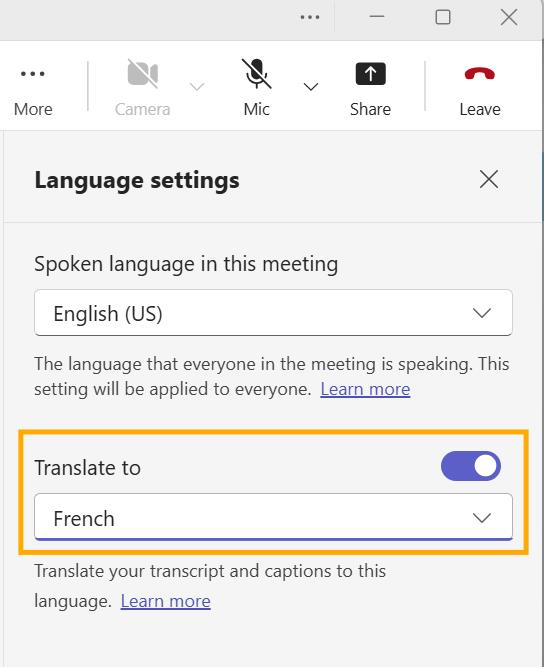
字幕を優先言語に翻訳するには:
- 字幕がオンの状態で[追加アクション]ボタンをもう一度クリック
- 言語と音声>字幕設定に移動
- 字幕翻訳を見つけてオンに切り替える
- ドロップダウンから目的の翻訳言語を選択
- 選択した言語で字幕が表示される
タウンホールとライブイベント:
ウェビナーやライブイベントを主催する場合は、参加者のために翻訳字幕をプリセットできます。
- Teamsカレンダーでスケジュールされたイベントを開く
- 会議オプションをクリック
- 出席者字幕翻訳で提供する言語を選択
- 参加者がイベント中に優先翻訳を選択可能
チーム翻訳がうまくいくこと
マイクロソフトは、独自の生態系内で翻訳をアクセス可能にするために大規模な投資を行ってきました。ネイティブ機能が輝く部分です:
追加のソフトウェアは不要です。
組織がすでに Microsoft 365 を使用している場合は、おなじみのツールで作業します。個々のデバイスに新しくインストールまたは設定することはありません。
他の参加者には見えません。
字幕と翻訳設定は個人的です。他の参加者はあなたが翻訳を使用していることを見ることができず、自然な会話の流れを維持するのに役立ちます。
改善される精度。
MicrosoftのAIモデルはかなり改善されており、特に英語 - スペイン語、英語 - フランス語、英語 - 日本語などの主要言語ペアでそうです。神経音声合成ベースのInterpreter Agentは、ますます自然な翻訳を提供しています。
統合体験。
すでに知っているTeamsインターフェースの中ですべてが行われ、コンテキスト切り替えと学習曲線が減ります。
考慮する限界点
Teamsの翻訳は便利ですが、決定に影響を与える可能性がある実質的な制約があります。
ライセンス費用は急速に蓄積されます。
翻訳字幕には、最小のチームプレミアムが必要です。既存の Microsoft 365 サブスクリプションにユーザーごとに月 $10 を追加します。何百人も何千人もの従業員がいる組織では、かなりの費用がかかります。
チーム内でのみ動作します。
顧客がZoomを好む場合、またはパートナーがGoogle Meetを使用している場合、Teamsの翻訳は役に立ちません。その会話には別のソリューションが必要です。
カスタム用語サポートなし。
Teamsでは会社名、製品名、業界専門語を登録できません。固有名詞と専門用語がしばしば誤って翻訳され、技術やビジネスの議論で混乱を招く可能性があります。
Interpreter Agent の狭い言語サポート。
翻訳字幕は50以上の言語をサポートしていますが、AI音声翻訳(Interpreter Agent)は現在9つの言語のみをサポートしています。中国語、英語、フランス語、ドイツ語、イタリア語、日本語、韓国語、ポルトガル語、スペイン語。
字幕専用ディスプレイ。
翻訳はTeamsインターフェースに表示され、画面を共有したり他のアプリケーションを使用したりして翻訳テキストを表示するのは困難です。
会議後の翻訳なし。
会議の録画には戦士が含まれていますが、翻訳された言語ではなく元の発話言語でのみ提供されます。
代替案を検討する必要があるとき
Teamsのネイティブ翻訳は、参加者全員がTeamsを使用する時折のクロス言語会議でうまく機能します。しかし、他のアプローチが必要なシナリオもあります。
複数のプラットフォームで作業している場合。
会議がZoom、Teams、Meetなどに分かれている場合、各プラットフォームの翻訳設定を管理するのは面倒です。プラットフォーム無関係のツールは、会議の場所に関係なく一貫性を提供します。
顧客通貨でボットレス操作が必要な場合。
一部の翻訳ツールは、オーディオキャプチャのために「ボット」参加者を会議に追加します。これは顧客を不快にしたり、組織のポリシーに違反する可能性があります。慎重さが重要な場合は、見えないように動作するソリューションが必要です。
専門用語を使用する産業の場合。
法律、医療、金融、技術分野には、一般的な翻訳モデルが難しい語彙があります。 Teamsでは提供されていないユーザー辞書は、これらの用語の精度を大幅に向上させます。
翻訳と議事録が同時に必要な場合。
外国語の会話に従いながらノートまで作成するのは、認知的に疲れることです。リアルタイム翻訳と自動ノート作成を組み合わせたツールを使用すると、文書化よりも理解に集中できます。
SuperIntern:プロフェッショナル環境のためのより良い選択肢
SuperInternは会議の翻訳に別のアプローチを取ります。 1つのプラットフォームに統合されるのではなく、Mac上の常駐アプリケーションとして実行され、スピーカーとマイクから直接オーディオをキャプチャします。ボットが通話に参加していません。他の参加者は、あなたが翻訳サポートを使用していることを全く知りません。
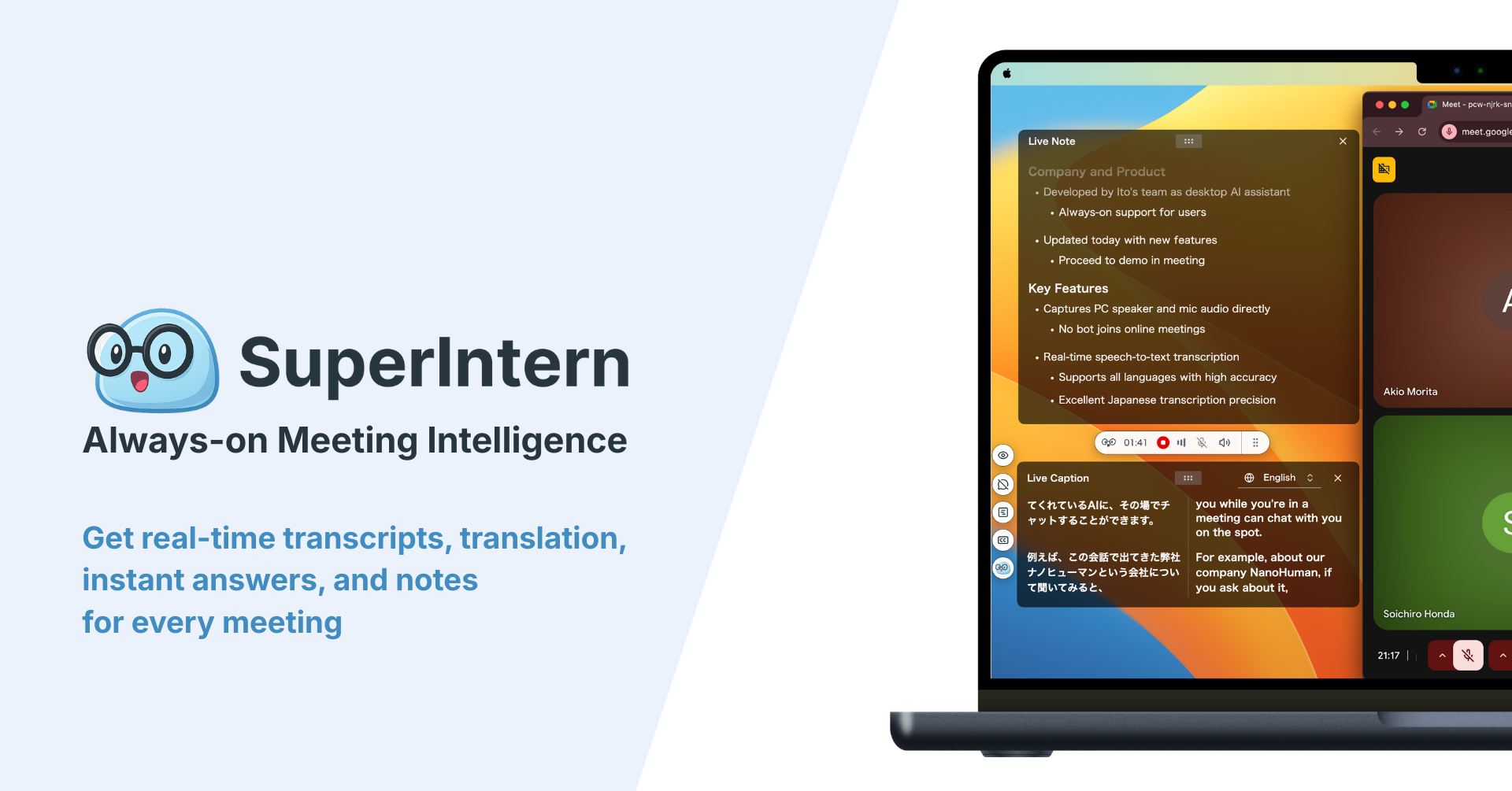
チームがチームネイティブ翻訳の代わりにSuperInternを選択する理由:
- プラットフォーム無関係— Teams、Zoom、Meet、Webex、対面会議を含むすべてのオーディオソースで動作
- ボットなし- 見えないようにオーディオをキャプチャします。参加者リストに「AI Notetaker」なし
- ユーザー辞書- 会社名、製品名、技術用語を登録して精度を向上
- 50以上の言語ビジネスの文脈に最適化された翻訳
- リアルタイムの体系的なメモ- 会話の進行中に整理された会議ノートの自動生成
- 柔軟な言語設定- 字幕と概要にそれぞれ異なる言語設定(例:日本語オーディオ→日本語+英語字幕→英語の概要)

。
価格:
無料体験可能。有料プラン $20/月から(50時間の会議時間を含む)。👉
SuperIntern 無料体験 — クレジットカードは不要
クイック比較: Teams ネイティブ vs SuperIntern
| 機能 | チーム翻訳 | SuperIntern |
|---|---|---|
| 必要ライセンス | Teams Premium($10/月)またはM365 Copilot($30/月) | $20/月(50時間含む) |
| 他のプラットフォーム互換 | いいえ | はい(すべてのオーディオソース) |
| ボット参加 | いいえ | いいえ |
| ユーザー辞書 | いいえ | はい |
| サポート言語 | 50+(字幕)、9(音声) | 50+ |
| リアルタイム会議ノート | いいえ | はい |
| 会議後のまとめ | 戦士のみ(オリジナル言語) | 言語カスタマイズの概要 |
| 無料体験 | いいえ | はい |
始める
Teamsネイティブ翻訳とプロフェッショナルツールの間で悩んでいる場合、実用的なアプローチは次のとおりです。
チームから始める
- 次の条件に該当する場合: - 組織はすでにチームプレミアムまたはM365 Copilotを持っています - ほとんどの多言語会議はチーム内で進行します - 専門用語のサポートは不要 - 翻訳が必要なチームメンバーは少数です
SuperInternを検討してください
- 次の場合: - さまざまなプラットフォーム(Teams、Zoom、Meet)で人々と出会う - ボットの存在が重要な外部会議で翻訳が必要 - 専門語彙や固有名詞が多い仕事 - 翻訳と自動会議ノートを同時に望む - 会議ツールに関係なく一貫した経験を好む
可能であれば両方をテストしてください。
Teamsの翻訳字幕は、適切なライセンスがあればすでに利用可能です。実際の会議でお試しください。 SuperInternはクレジットカードなしで無料体験を提供するため、コミットする前に精度とワークフローの適合性を比較できます。👉
どれを選んでも目標は同じです。技術ではなく会話に集中できるように、言語バリアを削除することです。